Virtual LAN atau disingkat VLAN merupakan sekelompok perangkat pada satu LAN atau lebih yang dikonfigurasikan (menggunakan perangkat lunak pengelolaan) sehingga dapat berkomunikasi. VLAN merupakan sebuah bagian kecil jaringan IP yang terpisah secara logik. Agar komputer bisa berkomunikasi pada VLAN yang sama, setiap komputer harus memiliki sebuah alamat IP dan Subnet Mask yang sesuai dengan VLAN tersebut. Switch harus dikonfigurasi dengan VLAN dan setiap port dalam VLAN harus didaftarkan ke VLAN.
Dengan adanya vlan ini, kita bisa memisahkan atau mengelompokkan user/PC sesuai kebutuhan masing-masing. Seperti Vlan Teknisi, Vlan Boss, Vlan Marketing, Vlan karyawan dll. Atau bisa juga berdasarkan lantai, missal vlan 1o untuk lantai 1 dan vlan 20 untuk lantai 2.
KEUNTUNGAN VLAN :
1. Lebih Hemat Switch, karena kita tidak perlu membeli 2 switch untuk memisahkan 2 network yang berbeda.
2. Hemat Resource, karena switch bekerja di layer 2 dan mengirim paket secara broadcast jadi setiap paket dikirim maka akan dibroadcast ke semua PC.
Alat dan Bahan
- Pc/Laptop
- Software Packet Tracer
Keselamatan Kerja
- Berdo’a sebelum melaksanakan praktik
- Mengikuti prosedur / langkah- langkah yang sudah ada
- Apabila ada yang belum dimengerti, bisa bertanya kepada guru
- Mengerjakan dengan teliti
Topologi Jaringan
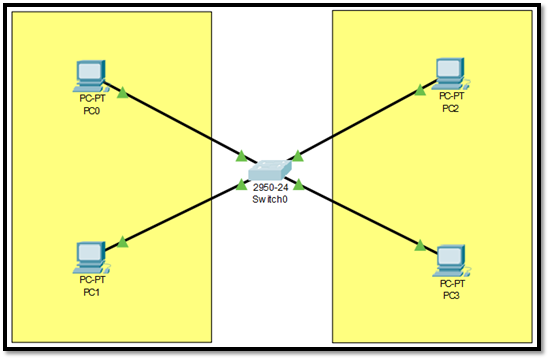
Langkah Kerja
Lab 12. Konfigurasi Vlan di Switch
Sebelum kita membuat vlan, ada beberapa hal yang harus kita ketahui mengenai vlan di switch cisco. Yaitu :
• Secara default, switch sudah memiliki 1 vlan , yaitu VLAN 1
• Secara default semua port yang ada di switch terdaftar di VLAN 1
• VLAN 1 Tidak dapat dihapus
Baik langsung saja, pertama kita buat topologi seperti dibawah ini.
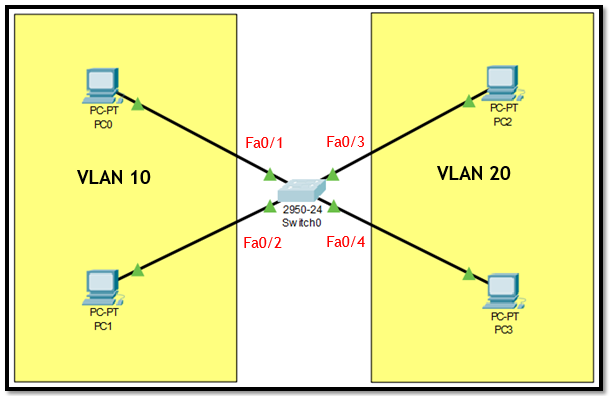
Kemudian kita akan memastikan bahwa semua port itu terdaftar ke Vlan 1, dengan perintah show vlan atau dengan cara ketikkan perintah “sh vlan”.
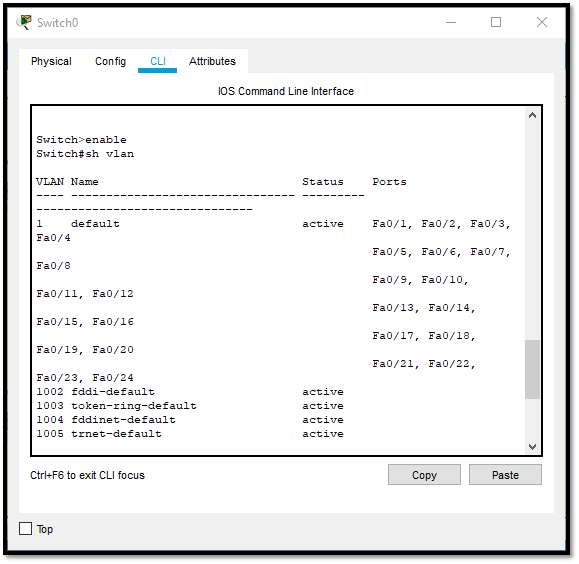
Bisa kita lihat, bahwa Switch secara default sudah memiliki VLAN 1 dengan nama default, lalu semua port yang dimiliki switch terdaftar di Vlan 1. Sekarang kita akan membuat Vlan 10 dan 20. Dan mendaftarkan PC sebelah kiri menjadi Vlan 10 dan PC sebelah Kanan menjadi Vlan 20.
Baik pertama kita akan membuat terlebih dahulu Vlan beserta nama vlan nya. Caranya adalah masuk ke global configuration lalu buat seperti dibawah ini.
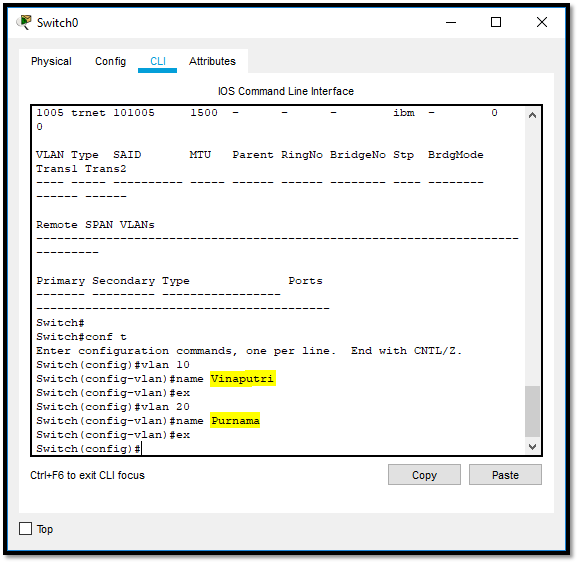
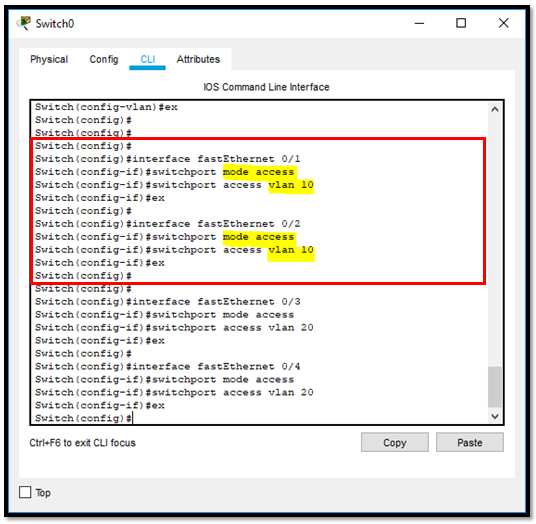
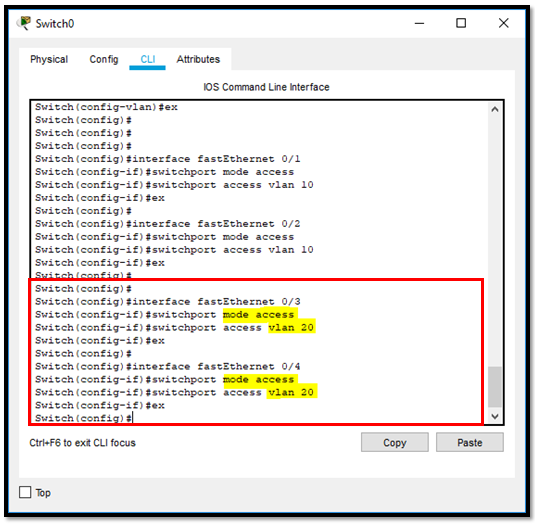
Apabila telah selesai membuat vlan, selanjuta nya daftar kan atau assign port-port nya kedalam vlan nya. jadi PC sebelah kiri adalah Vlan 10 dan sebelah Kanan adalah Vlan 20 maka kita masukkan seperti ini :
• Fa0/1 dan Fa0/2 => VLAN 10
• Fa0/3 dan Fa0/4 => VLAN 20
Cara mendaftarkannya adalah dengan ketikkan perintah seperti dibawah ini:
Pertama kita masuk ke mode global configuration lalu kita masuk ke mode Interface, Setelah itu kita assign. Untuk yang pertama kita assign dulu untuk vlan 10 yaitu fa0/1 dan fa0/2.
• Int = Interface
• Fa = FastEthernet
Selanjutnya kita assign PC yang sebelah kanan kedalam Vlan 20.
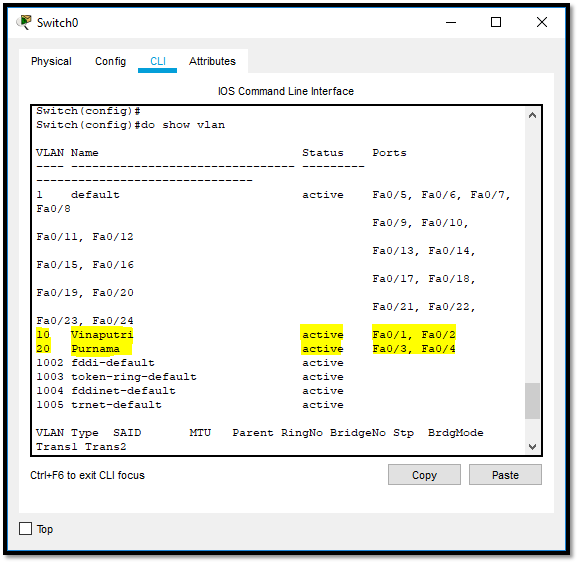
Selanjutnya kita cek vlan nya, apakah interfacenya sudah terdaftar didalam vlan 10 dan vlan 20 tadi. Jika konfigurasi nya sudah benar maka hasilnya akan seperti dibawah ini, interface nya sudah terdaftar dimasing – masing vlan.
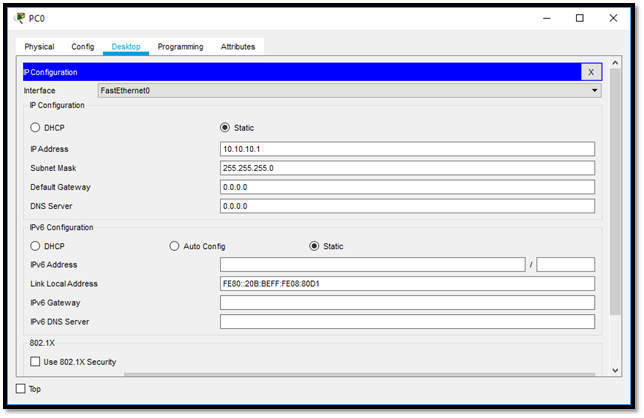
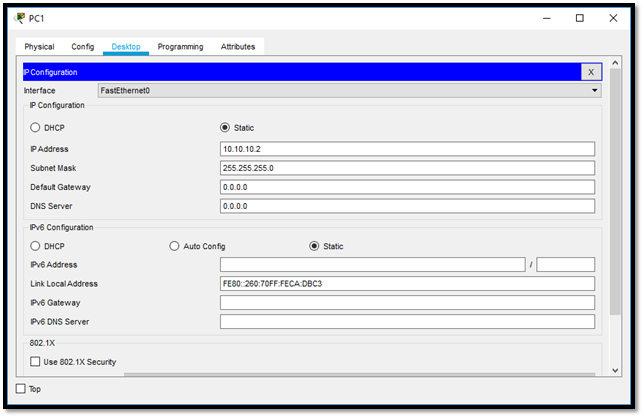
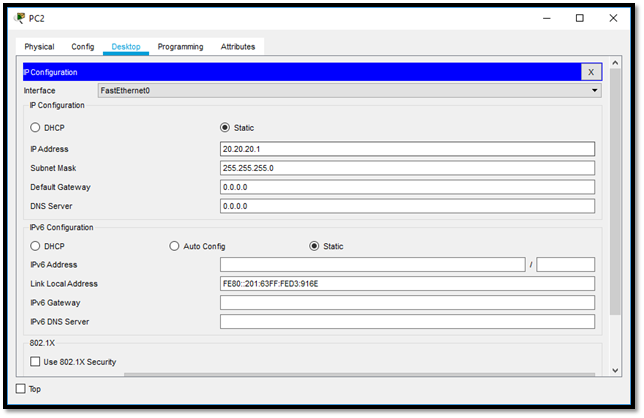
Setelah selesai meng-assign, sekarang waktunya pengujian. Untuk pengujiannya pertama kita setting IP terlebih dahulu di PC nya. Kita buat menjadi 2 Network. Yaitu Network Vlan 10 dan Network Vlan 20. Untuk IP nya bisa dilihat sebagai berikut
• VLAN 10 (PC Sebelah Kiri) = 10.10.10.1/24 dan 10.10.10.2/24
• VLAN 20 (PC Sebelah Kanan) = 20.20.20.1/24 dan 20.20.20.2/24
Untuk mensetting IP PC di packet tracer seperti biasa kita double Klik pada PC, lalu klik tab Config kemudian pilih IP Configuration. Setelah itu kita masukan ip nya.
- Ini untuk PC yang sebelah kiri (VLAN 10)
- Ini untuk PC yang sebelah kanan (VLAN 20
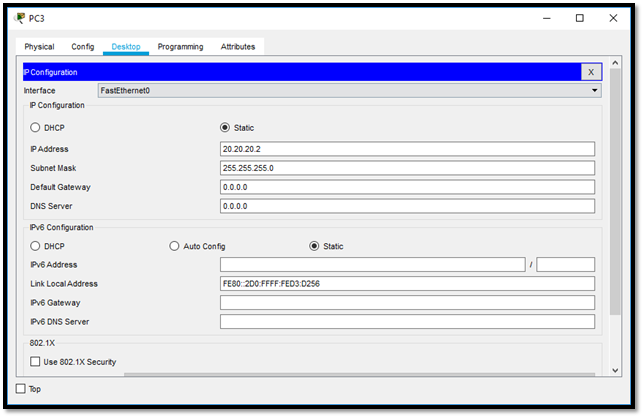
Selanjutnya untuk pengujian kita test ping, untuk yang vlannya sama pasti akan berhasil, sedangkan untuk vlan yang berbeda maka akan gagal untuk saling ping. Contohnya seperti dibawah ini.
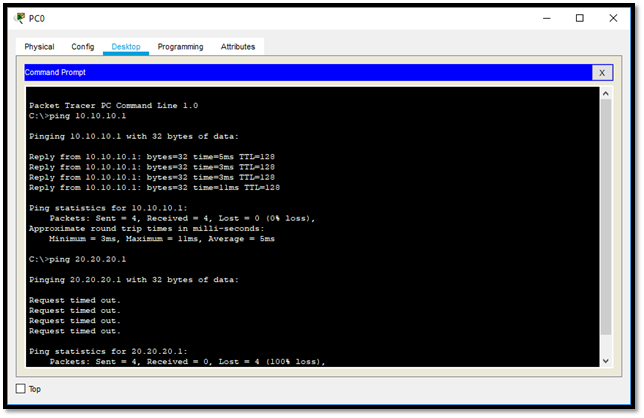
Bisa kita lihat, ketika kita ping ke vlan yang sama maka berhasil, tapi ketika kita ping ke vlan yang berbeda maka akan gagal atau Request timed out.
Simpulan
Setelah mempraktekan materi Konfigurasi Vlan di Switch saya menjadi tahu bagaimana cara mengkonfigurasi Vlan di Switch, yaitu dengan meng-assign port-port nya kedalam vlan nya, dan setelah selesai meng-assign kita akan mencoba pengujian dengan mensetting IP pada masing-masing PC. Untuk yang vlannya sama pasti akan berhasil, sedangkan untuk yang berbeda vlan maka akan gagal untuk saling ping.
Dengan adanya software simulasi Cisco Packet Tracer, dapat membantu dan memudahkan saya untuk mempraktekan materi-materi cisco termasuk materi yang sedang saya pelajari yaitu Konfigurasi Vlan di Switch.
Rerefensi
Ebook MTCNA CISCO IDN
 Vinaputri Purnama R.