Briker adalah distribusi Linux yang didalamnya terdapat aplikasi server yang memungkinkan pengguna mengimplementasikan layanan VoIP, membangun sentral telepon sendiri. Fungsi utama Briker IPPBX adalah menyediakan voip server yang instan.
IP PBX atau Internet Protocol Private Branch Exchange adalah PABX yang menggunakan teknologi internet protocol (IP) sehingga menjadi perangkat switching komunikasi telepon dan data berbasis IP yang mengendalikan ekstension telepon analog (TDM) maupun ekstension IP Phone.
Extension adalah label dari extension, dapat berupa sebuah string (angka, huruf dan simbol yang diijinkan) atau pola yang harus di evaluasi secara dinamik untuk mencocokan dengan banyak kemungkinan nomor telepon. Setiap command line yang menjadi bagian dari extension tertentu harus mempunyai label yang sama.
Fitur ini berkaitan dengan account pada IPPBX. Penambahan, penghapusan dan pergantian data-data account dapat dilakukan disini. Setiap account yang ditambahkan disini berlaku sebagai extension IPPBX. Bisa dikatakan bahwa extension adalah user yang akan menggunakan layanan Briker.
Alat dan Bahan :
- PC/Laptop
- Software Virtual Box
- ISO Briker 2.0.4
Keselamatan Kerja
- Berdo’a sebelum melaksanakan praktik
- Mengikuti prosedur / langkah- langkah yang sudah ada
- Apabila ada yang belum dimengerti, bisa bertanya kepada guru
- Mengerjakan dengan teliti
Langkah Kerja :
A. Instalasi Server (Briker) Pada Virtual Box
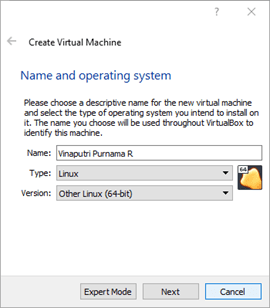
1. Langkah Pertama, buat mesin baru di Virtual Box lalu isi kolom nya seperti dibawah ini:
Name : Vinaputri Purnama R
Type : Linux
Version : Other Linux (64-bit)
Apabila sudah selesai klik Next.
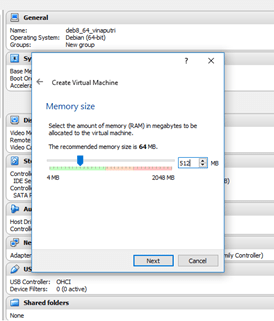
2. Disini kita akan mengisi ukuran memori (RAM), tidak usah terlalu besar cukup 512MB saja. Jika sudah klik Next.
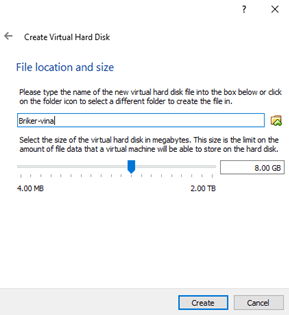
3. Dan selanjutnya kita pilih Create Virtual Hard disk now, karena nantinya kita akan membuat baru ukuran Hardisk. Jika sudah klik create.
4. Apabila sudah selesai dalam pembuatan sistem operasi, selanjutnya kita pilih setting/ pengaturan.
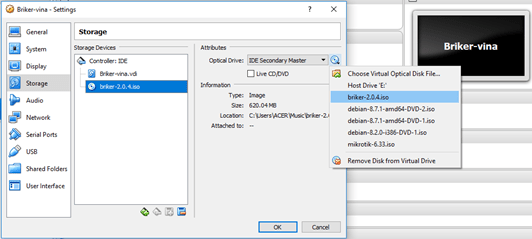
5. Apabila sudah berada di menu settings, kemudian kita pilih “Storage” dan kita masukkan ISO nya, dikarenakan kita ingin menginstal Briker Jadi kita Pilih “ISO Briker 2.0.4”. Jika sudah selanjutnya Klik OK.
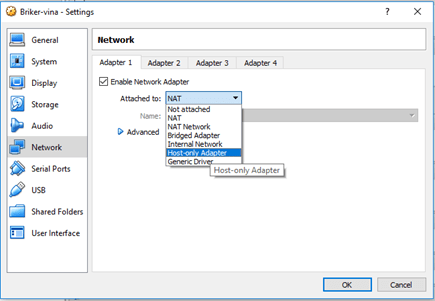
6. Disini kita atur networknya, dan kita pilih “Host-only Adapter”,Jika sudah klik OK.
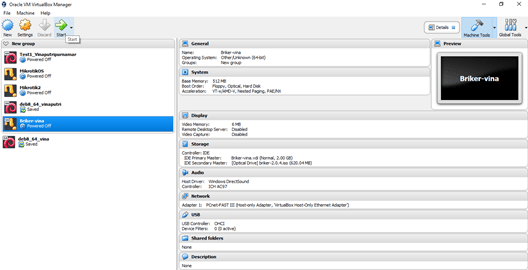
7. Apabila sudah selesai dalam penyetingan di VirtualBox, langsung saja kita jalankan sistem Operasi Briker-nya dengan klik START.
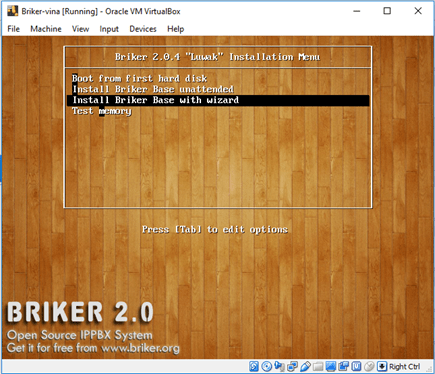
8. Apabila sudah ada tampilan seperti ini, maka kita pilih “Install Briker Base With Wizard”, jika sudah lalu tekan Enter.
9. Kemudian kita pilih “Select From Worldwide List”. Dan kita tekan Enter.
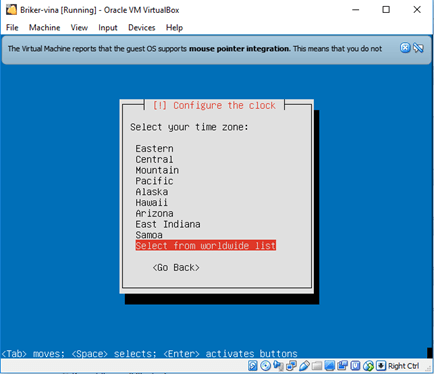
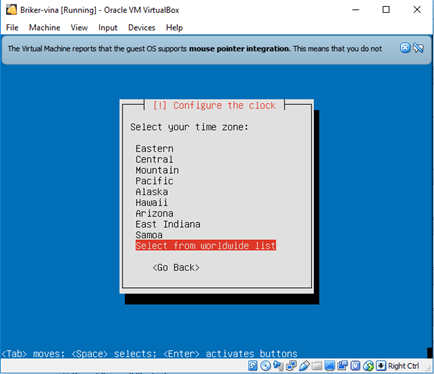
10. Disini kita pilih lokasi di mana kita berada, dan disini kita pilih “Jakarta”.
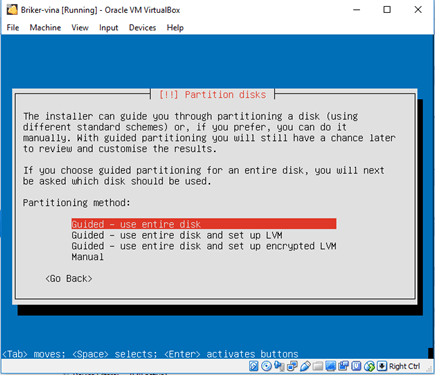
11. Selanjutnya kita diminta untuk mempartisi disk. disini kita pilih “Guide – use entire disk”.
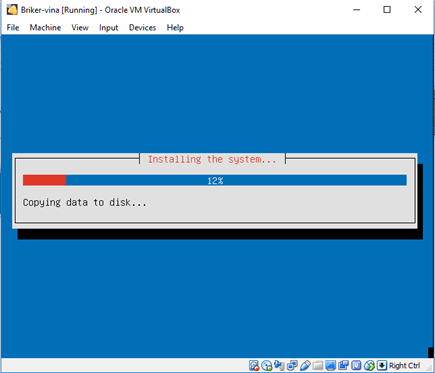
12. Dan disini kita tunggu saja proses penginstalan-nya hingga selesai.
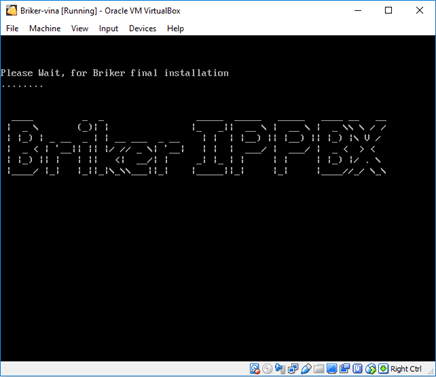
13. Apabila telah selesai, maka akan secara otomatis masuk ke Briker seperti tampilan dibawah ini.
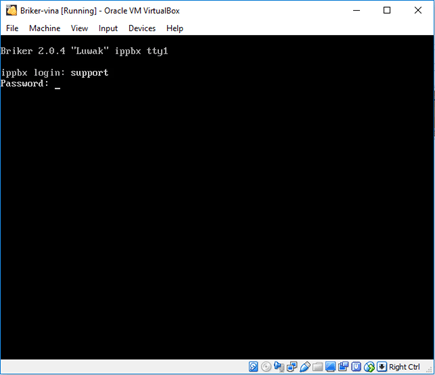
14. Dan selanjutnya ada tampilan login, maka kita masuk sebagai support dengan masukkan:
Ippbx login : support
Pasword : Briker
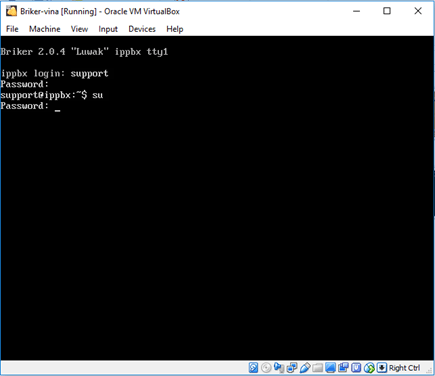
15. Selanjutnya kita masuk sebagai Root/Su dengan masukkan:
Support@ippbx : su
Pasword : Briker
16. Jika sudah masuk sebagai root, maka langkah selanjutnya kita ketik perintah “vim /etc/network/interfaces”lalu tekan Enter.
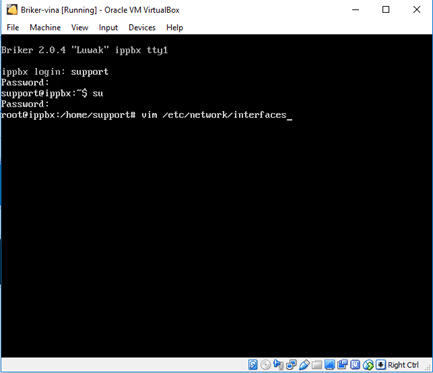
17. Maka akan ada tampilan seperti berikut. Disini kita bisa mengkonfigurasi network seperti address, netmask, network, broadcast, dan gateway.
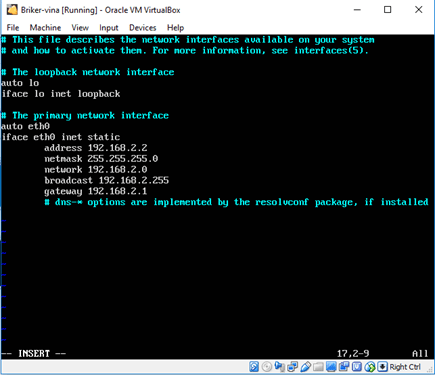
18. Jika sudah selesai mengkonfigurasi IP, selanjutnya kita tekan tombol Esc lalu ketik “ :wq “ untuk menyimpan dan keluar dari file tersebut.
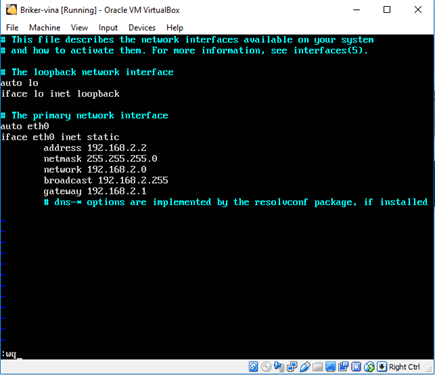
19. Lalu restart konfigurasi network dengan cara ketikkan “/etc/init.d/networking restart”
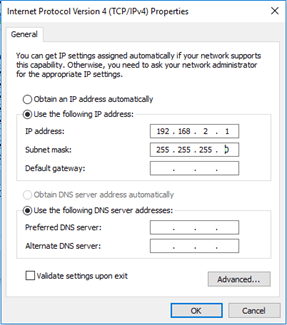
20. Selanjutnya Kita atur terlebih dahulu Ip di Virtualbox Host-Only Adapter nya.
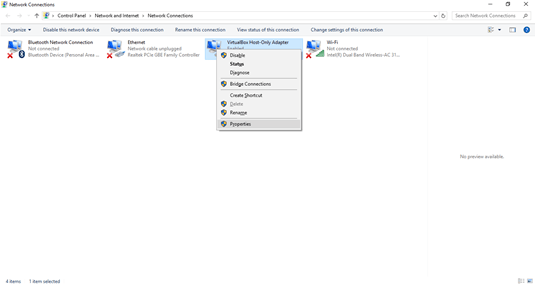
21. Pilih Internet Protocol Version 4 (TCP/IPv4) klik dua kali saja.
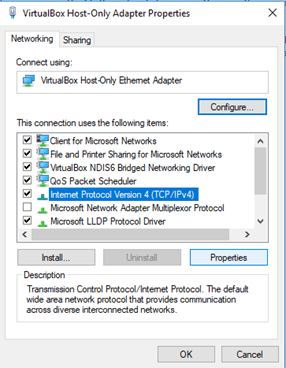
22. Isikan Ip nya seperti gambar dibawah ini, yaitu 192.168.2.1 lalu subnet mask nya 255.255.255.0 jika sudah klik OK
23. Apabilah telah selesai, maka selanjutnya kita akan membuat extensi.
B. Cara Membuat Extensi
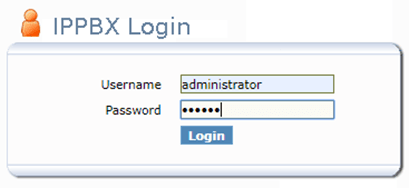
1. Buka browser, masukan IP server yaitu “192.168.2.2” pada address seperti berikut :

2. Maka akan ada tampilan login, masukan :
Username : administrator
Password : Briker
Lalu klik login
3. Selanjutnya akan muncul tampilan seperti dibawah ini.
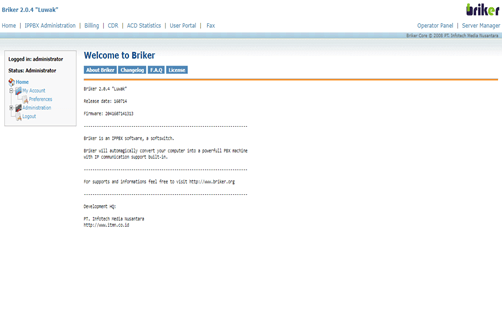
4. Masuk ke tab “IPPBX Administration”

5. Lalu pilih “Extension”
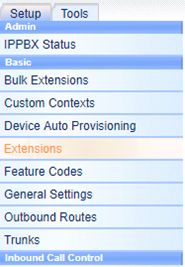
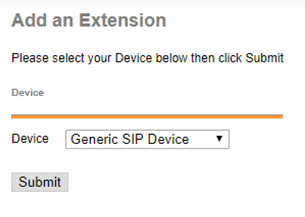
6. Jika sudah masuk ke dalam extension, klik submit untuk menambah client seperti dibawah ini
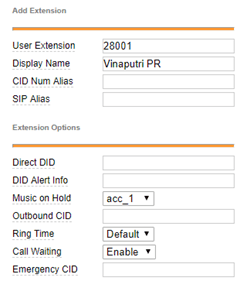
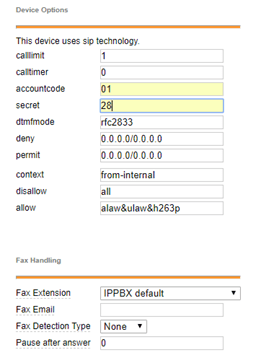
7. Lalu masukan user extension, display name, account code, dan secret. Disini saya memasukan:
User Extension : 28001
Display Name : Vinaputri PR
Account Code : 01
Secret : 28
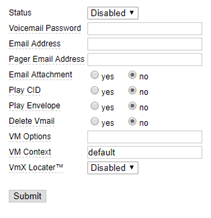
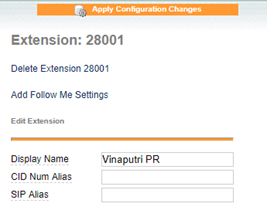
8. Jika sudah diisi, klik submit
9. Agar semua pengaturan tadi berjalan, klik “Apply Configure Changes”
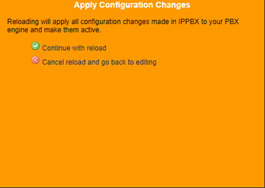
10. Kemudian klik pada “Continue with reload”
11. Lakukan hal yang sama untuk membuat client lainnya, disini saya membuat 20 Extensi.
12. Supaya client dapat terhubung dengan server client, keduanya harus dalam satu jaringan yang sama, contoh nya jaringan wireless
13. Hubungkan pc/laptop dengan access point
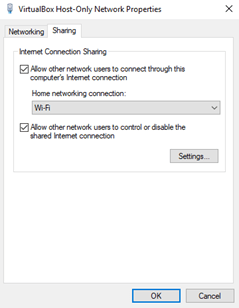
14. Jika sudah terhubung, sharingkan jaringan server yang ada di virtual box. Caranya buka “Control Panel” => “internet and sharing center” => “change adapter setting” => klik kanan pada Virtualbox-host only network” => “properties” => klik “sharing” lalu atur seperti dibawah ini.
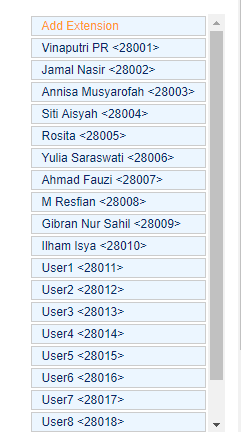
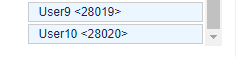
C. Hasil Extensi Yang Dibuat
Disini saya membuat 20 Extensi :
Simpulan
Briker adalah distribusi Linux yang didalamnya terdapat aplikasi server yang memungkinkan pengguna mengimplementasikan layanan VoIP, membangun sentral telepon sendiri. Fungsi utama Briker IPPBX adalah menyediakan voip server yang instan.
Extension adalah label dari extension, dapat berupa sebuah string (angka, huruf dan simbol yang diijinkan) atau pola yang harus di evaluasi secara dinamik untuk mencocokan dengan banyak kemungkinan nomor telepon.
Dari kegiatan di atas dapat di simpulkan bahwa menginstall dan mengkonfigurasi Server(Briker) Pada Virtual Box itu cukup mudah, namun di perlukan kerja sama bersama tim atau teman kelompok agar menginstall dan mengkonfigurasi Server(Briker) Pada Virtual Box dapat lebih mudah dan tidak terjadi trouble saat pengujian server-client.
Referensi
Modul Konfigurasi Voip
 Vinaputri Purnama R.